domingo, 22 de noviembre de 2015

TEMA 8: HERRAMIENTAS DE LA WEB 2.0: WEBQUEST/CAZA DEL TESORO.

En esta entrada veremos explicados los siguientes apartados:
  • Definición de Webquest
  • Tipos de Webquest 
  • Partes de la Webquest
  • Ejemplos de Webquest
  • Definición de Caza del Tesoro

Definición de Webquest

Resultado de imagen de webquest logoEl enfoque pedagógico, pues, que se deriva del uso de la WQ en el aula se sitúa dentro de un entorno de trabajo constructivista en el que el profesor es un mediador y el alumnado construye de su propio conocimiento trabajando de manera autónoma, y se emplea una metodología basada en la indagación, la investigación y el trabajo colaborativo, aprovechando así la potencialidad de Internet, especialmente como fuente de información. 

En definitiva, podemos decir que la WQ es:
  • Una forma de utilizar didácticamente Internet.
  • Una actividad de búsqueda de información de forma guiada.
  • La actividad se centra en el uso de la información, análisis, síntesis más que en la búsqueda.
  • Los alumnos trabajan autónomamente construyendo el conocimiento.
  • El docente orienta todo el proceso.

Tipos de WebQuest 
  • WebQuest a corto plazo:

- Es la adquisición e integración del conocimiento de un determinado contenido, de una o varias materias.
- Se diseña para ser acabado de uno a tres periodos de clase.
  • WebQuest a largo plazo:

- Se diseña para ser realizado de una semana o un mes de clase.
- Implica un mayor número de tareas; suelen culminar con la realización de una presentación con una herramienta informática.
  • Miniquest: 

- Se trata de una versión reducida de WQ planificada para una duración aproximada de una sesión y tiene tres partes: escenario, tarea y producto.

  • BlogQuest:

- Se trata de una WQ que integra el uso del blog. 
- Puede ser tanto por parte del profesor para crear y publicar una WQ de manera sencilla y rápida como por parte del alumnado como herramienta de información y comunicación.
  • Tubequest:

- Esta está basada en el visionado de vídeos de YouTube.
  • Earthquest: 

- Se trata de una WQ geointeractiva basada en viajes virtuales utilizando Google Earth. 
  • Geoquest/ Mapquest: 

- Se trata de una WQ contextualizada en un escenario geográfico y en la cual se utilizan mapas digitales. 
- Se considera geointeractiva pero, a diferencia de la earthquest, en este tipo de actividad no es necesario un software específico, únicamente un diseño similar a una página web.

Partes de la WebQuest
  • Introducción: presenta el planteamiento de la WebQuest a todo el grupo.
  • Tarea: se identifica con el objetivo final: aquello que se debe elaborar al terminar la WebQuest.
  • Proceso: donde se indican las actividades y pasos que se tienen que realizar y se presentan los recursos.
  • Evaluación: donde se indican los aspectos que se valorarán y como se valorarán.
  • Conclusión: aparecen las reflexiones finales.
  • Orientaciones para el profesor: aparecen sugerencias para utilizar la WebQuest en clase.

Ejemplos de webquest

Definición de la "caza del tesoro"
  • Son una serie de preguntas y una lista de direcciones o páginas web de las que pueden extraerse o inferirse las respuestas.
  • Existe una pregunta final que sirve para poder integrar todos los conocimientos que se han desarrollado en los pasos anteriores.
  • Son una herramienta TIC excelente para utilizarse en el salón de clases bajo el principio de que “primero es la metodología y luego la tecnología”.
  • Presenta la ventaja que esta metodología se puede utilizar sin internet, para ello son necesarias revistas, periódicos y/o libros.
En el vídeo que tenemos a continuación, podemos ver un breve resumen de lo que significa la caza del tesoro en el ámbito educativo y así mismo, un ejemplo de lo que sería, llevado a la práctica, en el aula:


PRÁCTICA 6: LINO IT

En esta entrada explicaremos como hacer un corcho online gracias a LINO IT. Para empezar explicaremos que lino it es una herramienta muy sencilla de uso con la que podemos crear nuestra pizarra o corchera virtual y presentar en ella notas tipo post-it (llamadas sticks), imágenes comentadas, URL´s de páginas web y vídeos de Youtube, Vimeo y Ustream. Es un buen recurso para el aula, pues nos permite disponer de varios lienzos o murales (canvas) en los que poder presentar la información agrupada por temáticas, áreas, proyectos,...

Para poder hacer uso de esta herramienta online accedemos a la página de Lino IT


Pinchamos en "Sign up" y completamos las casillas que aparecen:


Una vez que hayamos completado todo le damos a "Sign up" y ya nos habremos creado nuestro lino it. Y esta será nuestra página principal:


Una vez dentro, para crear un corcho pincharemos en "Create a new canvas":


Y nos llevará a la siguiente página:


Una vez dentro, elegiremos el nombre de nuestro corcho y el fondo que queramos ponerle. En "Access to canvas" escogeremos la privacidad que queramos darle a nuestro corcho y en "Details" elegiremos todas las características del mismo. Ahora que ya tenemos todo seleccionado pinchamos en "Create a canvas". Y nos aparecerá lo siguiente:


Arriba a la derecha tenemos los tipos de posits, elegimos el color que queramos y lo arrastramos hacia el corcho, apareciendo lo siguiente:


Apareciéndonos las diferentes opciones: 
  • Tag: Añadir etiquetas.
  • Cambiar la fuente de la letra, es decir el tamaño y el color.
  • Enviar posits al correo.
  • Cambiar el color del posit.
  • Añadir iconos.
Una vez hayamos creado el posit le daremos a "Post" y nos quedará así:


En la parte de bajo del posit nos aparecen una serie de iconos:
  • Icono de editar.
  • Icono de enviar. 
  • Icono del calendario, 
  • Icono de “Copy to another canvas”, que nos permite copiar el posit a otro canvas. 
  • Icono de "Peel of", que nos permite eliminar el posit.
También podemos añadir imágenes,vídeos o algún otro archivo justo debajo de los posits que aparecen arriba a la derecha para arrastrarlos al corcho:
  • Insertar una imágen: insertamos la imagen desde un archivo. A partir de ella podemos modificar su tamaño, y el tipo o estilo.


  • Insertar un video: Podemos insertar el vídeo introduciendo el url de éste. y seleccionando "post".
  • Añadir otro tipo de archivo, lo seleccionamos, le introducimos un título y elegimos el color, o tamaño de la letra. También podemos introducir una fecha de notificación y elegir si será un post privado o no. Por último seleccionamos "post" y ya lo tenemos!


Finalmente añado el enlace del lino it que he creado:

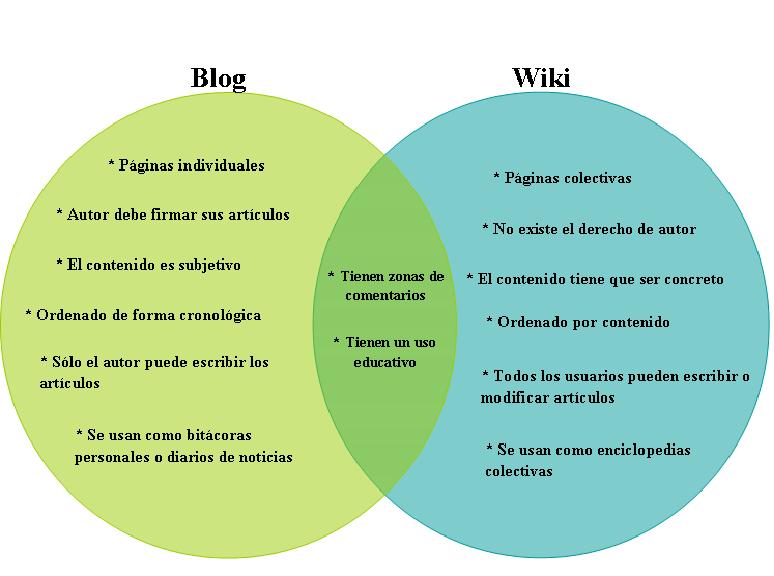
TEMA 7. HERRAMIENTAS DE LA WEB 2.0: BLOGS Y WIKIS

En esta entrada vamos a tratar los siguientes temas relacionados con los blogs y las wikis:


  1. Características de un blog
  2. Tipos de blogs
  3. Características de una Wiki 
  4. Ejemplos de Blogs y Wikis
  5. Uso didáctico de Blogs y Wikis

Características de un blog

Los blogs son diarios personales publicados en Internet. Son un formato de publicación en línea que podemos definir como espacio personal de escritura, con recursos informáticos e interactivos, en formato web textual o multimedia, en los que una persona o grupo de personas introducen por orden cronológico noticias, opiniones, sugerencias, artículos, reflexiones o cualquier otro tipo de contenido que consideran de interés, enlazados frecuentemente a otros recursos web, y con la posibilidad de mantener un diálogo escrito entre el autor y los lectores. 

Son el primer género nativo de la web. Han sido uno de los fenómenos comunicativos con más expansión en Internet tanto por la variedad de uso como por sus principales características. 

Las principales características de un blog son las siguientes:
  • Espacio web donde el autor/es escriben cronológicamente los post.
  • Los lectores pueden dejar sus comentarios.
  • Fáciles de crear (plantillas, insertar fotos, vídeos, sonido, enlaces). Se editan on-line.
  • Los artículos (cada uno con URL) se pueden organizar por categorías o etiquetas (tags).
  • Servidores gratuitos: Blogger y Wordpress.
  • Algunos permiten a los autores saber cuando se los cita en otro blog (trackback, pingball).
  • Ofrece sindicación/subscripción de contenidos para que los suscriptores puedan recibir información sobre las actualizaciones.
  • Suelen incluir buscadores internos, listado de otros blogs y otras funcionalidades (gadgets, Wiggets).
  • Facilidad para la publicación de todo tipo de contenidos.
  • Son espacios de comunicación personal.
  • Sus contenidos abarcan cualquier tipología.
  • Sus lectores pueden suscribirse a ellos gratuitamente.


Tipos de blogs
  • Blogs de Centro: blogs colectivos mantenidos por un grupo de profesorado de un centro educativo, bien sea de un departamento, etapa o ciclo educativo.
  • Blogs de Aula: incluye anuncios que pone el profesor, fechas de trabajos, ejercicios planteados en clase, etc.
  • Blogs de profesores: se cuelgan materiales utilizados en clase. 
  • Blogs de blogs: habla de diversos blogs.
  • Blogs de Pueblos: o de ciudades.
  • Blogs de recursos: sobre una asignatura, sobre educación infantil, etc.
  • Blogs de alumnos: como por ejemplo, este blog. 


Características de una Wiki

El wiki o la wiki es un tipo de web que es desarrollado de manera colaborativa por un grupo de usuarios y que puede ser fácilmente editado por cualquiera de ellos. Destaca por su gran capacidad de actualización y el crecimiento de los contenidos en ella publicados. 

Otro término que ha aparecido es el de bliki, conocido también como wikiblog o bloki, que designa el blog que puede ser editado como si fuera una wiki, es decir, un blog abierto que puede ser modificado por alguien que no es su autor inicial, pero que en este caso requiere el permiso de su administrador.

Las principales características de una Wiki son:
  • Espacio web con una estructura hipertextual (utiliza texto de internet) de páginas referenciadas en un menú lateral.
  • Diversos autores elaboran contenidos de manera asíncrona (primero uno, luego otro, y así sucesivamente).
  • Suelen mantener un archivo histórico de las versiones anteriores y facilitan la realización de copias de seguridad.
  • Son espacios on-line muy fáciles de crear, suelen incluir un buscador interno y facilitan la sindicación de contenidos.
  • Se puede diseñar un documento electrónico de forma sencilla y rápida.
  • Cualquier persona puede ver y/o modificar la información del documento.
  • Se puede recibir aviso por e-mail cuando alguien comenta o hace cambios en una página del documento, destacando los cambios introducidos en la nueva versión.
  • Se pueden visualizar fácilmente los cambios introducidos en las diversas versiones de un documento.
  • Se puede recuperar el texto escrito por otras personas que haya sido modificado o borrado.
  • El wiki tiene una opción de "cambios recientes" y un historial de todos los cambios.


 Ejemplos de Blogs y Wikis

  • Blog: http://educacioninfantilylasticaplicadas.blogspot.com.es/ 
  • Wiki: https://es.wikipedia.org/wiki/Wiki


Uso didáctico de Blogs y Wikis
  • Se pueden utilizar como portafolio digital. Los alumnos pueden elaborar aquí algunos de los trabajos que les encarguen los profesores.
  • Hacer brainstorming sobre un tema.
  • Coordinación del periódico escolar o de cualquier actividad.
  • El profesorado almacena y ordena materiales e información de interés para su trabajo.
  • Enlace al blog tablón de anuncios del profesor (RSS alumnos).
  • Blog personal del profesor, orientado a sus colegas.


TEMA 6. HERRAMIENTAS WEB 2.0: CLOUD COMPUTING

En esta entrada hablaremos sobre los siguientes temas relacionados con las herramientas de la web 2.0:

  • Computación en la nube
  • Ventajas del Cloud Computing
  • Desventajas del Cloud Computing
  • Tipos de nubes
  • Aplicaciones educativas en la nube

Computación en la nube

La nube es el término que sirve para designar a los ordenadores en red que distribuyen capacidad de procesamiento, aplicaciones y grandes sistemas a muchas máquinas.

Las aplicaciones basadas en tecnología nube no funcionan en un solo ordenador, sino que se difunden por todo un clúster (trocito del disco duro) distribuido, utilizando espacio de almacenamiento y recursos informáticos de tantas máquinas.

Los servicios de computación en red están agrupados en tres tipos diferentes:

  • Nivel 1: Aplicaciones que tienen una sola función a las que normalmente se accede mediante un navegador Web y que utilizan la nube para conseguir capacidad de procesamiento y almacenamiento de datos. Por ejemplo: Gmail. La mayoría de la gente está familiarizada con el primer tipo.
  • Nivel 2: Ofrece la infraestructura sobre la que se fabrican y funcionan estas aplicaciones, junto con la potencia de cálculo para distribuirlas. Permite a los desarrolladores crear y poseer programas hechos a medida utilizando la infraestructura de Google.  Por ejemplo: App Engine.
  • Nivel 3: Son los que ofrecen recursos puramente informáticos sin una plataforma de desarrollo. Por ejemplo: GoGrid, Elastic Compute Cloud.


Ventajas del Cloud Computing

  • En la nube se consume solo la energía necesaria, lo que contribuye al uso eficiente de la energía.
  • No existe la caída del servidor, porque siempre hay alguien controlándola, de modo que no hay que esperar a que venga el personal a arreglarlo.
  • Las actualizaciones son automáticas y se conservan todas las personalizaciones que hayamos introducido.
  • Se puede empezar a trabajar rápidamente en cualquier aplicación.
  • Se puede prescindir de instalar cualquier tipo de hardware y por tanto requiere mucho menos inversión. 
  • Las infraestructuras utilizadas tienen una mayor capacidad.


Desventajas del Cloud Computing
  • La disponibilidad de aplicaciones depende de la disponibilidad de acceso a Internet.
  • Todos los trabajos y datos del usuario están en la nube, de manera que si hubiera algún problema se puede poner en peligro la seguridad de nuestros materiales.
  • El usuario no dispone de copias de seguridad, como podía tenerlas cuando el software que utilizaba podía estar instalado.


Tipos de nubes
  • Las nubes públicas. Son las que están manejadas por otras personas y albergan el trabajo de muchos clientes; los sistemas de almacenamiento son comunes, y los servidores, la red y los discos, también los servicios que son gratuitos suelen estar ubicados en este tipo de nubes.
  • Las nubes privadas. Son la mejor opción para las empresas u organizaciones que quieren tener un servicio propio con las aplicaciones que desean, a medida de sus necesidades. Son los propietarios del servidor, disco.
  • Las nubes híbridas. Son una combinación de las anteriores, se dispone de una infraestructura privada pero a su vez se pueden manejar aplicaciones en el espacio de la nube práctica.


Aplicaciones educativas en la nube


  • Google Docs. Para la elaboración compartida de documentos, hojas de cálculo, presentaciones.
  • Dropbox. Permite a los usuarios dejar cualquier archivo en una carpeta designada. Ese archivo es sincronizado en la nube y en todos los demás ordenadores del cliente. Tiene soporte para historial de revisiones, de forma que los archivos borrados pueden ser recuperados.


Ambas aplicaciones proporcionan ordenadores virtuales a estudiantes y personal sin necesidad de que cada persona posea un ordenador portátil o de mesa, solo es necesario un navegador y acceso a Internet para disponer de almacenamiento y recursos ilimitados.


sábado, 10 de octubre de 2015

PRÁCTICA 4: YOUTUBE

La grabación, edición y subida de vídeos desde YouTube es el tema a tratar en esta práctica. 

Antes de todo debemos saber que YouTube es es un portal del Internet que permite a sus usuarios subir y visualizar vídeos. Fue creado en febrero de 2005 por Chad Hurley, Steve Chen y Jawed Karim, quienes se conocieron trabajando en PayPal. Un año más tarde, YouTube fue adquirido por Google en 1.650 millones de dólares.


Esta plataforma cuenta con un reproductor online basado en Flash, el formato desarrollado por Adobe Systems. Una de sus principales innovaciones fue la facilidad para visualizar vídeos en streaming, es decir, sin necesidad de descargar el archivo en el ordenador. Los usuarios, por lo tanto, pueden seleccionar qué vídeo quieren ver y reproducirlo al instante.

La idea original consistía en compartir vídeos personales (de vacaciones, fiestas, etc.) con amigos. YouTube, sin embargo, creció de manera muy rápida y pronto comenzaron a publicarse fragmentos de películas, programas de televisión y vídeos musicales (videoclips). Muchas empresas incluso decidieron subir comerciales y difundirlos a través del portal.

Otro paso para la popularidad de YouTube fue la posibilidad de incluir los vídeos en otras páginas web y blogs con sólo copiar un código HTML. De este modo, los vídeos trascendieron al propio portal y llegaron a todo tipo de sitios.

Tal es el avance y crecimiento que ha experimentado Youtube que, a día de hoy, es una de las plataformas mundiales que ha pasado a ser la herramienta incluso publicitaria de muchos artistas. 

Uno de los principales problemas de YouTube son los vídeos que violan los derechos de propiedad intelectual. Google (actual propietario de la plataforma) intenta bloquear y eliminar los clips que infringen la ley, aunque la cantidad de usuarios que suben vídeos hace que la tarea sea muy dificultosa.

Una vez explicada la plataforma de YouTube pasaremos a explicar como grabar vídeos en ella, además de editarlos y subirlos:

1. Buscaremos YouTube en nuestro navegador habitual, pincharemos en el primer enlace que nos llevará a la página principal de YouTube, iniciaremos sesión (IMPORTANTE: con una cuenta de Gmail siempre), haremos clic en SUBIR (arriba a la derecha) y aparecerá lo siguiente:


2. Para grabar un vídeo desde Youtube: pincharemos en "Grabación de cámara web", nos redirigirá a esta pantalla y pincharemos en "Iniciar grabación": 


Nos aparecerá una ventana emergente donde se nos solicita el permiso para que la cámara web y el micrófono funcionen. 


Cuando hayamos terminado de grabarnos le daremos a "Continuar".

3. Para editar dicho vídeo haremos clic en "Crear", en "Editor de vídeo" y nos llevará a la página siguiente:


En ella podremos añadir los vídeos grabados, así como añadir otros vídeos, fotos, música, transiciones y texto al vídeo.  

4. Una vez esté el vídeo totalmente editado y se haya cargado correctamente le daremos a "Crear vídeo" y se publicará en nuestra cuenta de YouTube.

PRÁCTICA 3: TWITTER

En esta entrada explicaré como crear una cuenta de Twitter y su utilidad de una manera sencilla y rápida.

Antes de nada debemos saber que Twitter es una plataforma de comunicación bidireccional con naturaleza de red social (porque permite elegir con quien te relacionas) que limita sus mensajes a 140 caracteres.

En Twitter los dos extremos de la relación no se ponen simplemente en contacto el uno con el otro, sino que se diferencia entre “seguidores” (“followers”) y “seguidos” (“followed”). Esto se refleja en dos listas de cuentas Twitter diferenciadas: la lista de la gente que sigues y la lista de la gente que te sigue a ti. Cuando tú sigues a alguien y esa persona también te sigue a ti, se dice además que sois “co-followers”.

Si sigues a alguien, quiere decir que verás sus “tweets” (los mensajes que escribe en Twitter) en tu “cronología” (o “timeline”, el conjunto ordenado en el tiempo de todos los mensajes que te llegan de toda la gente a la que sigues). Es decir, un usuario de Twitter decide a quien seguir, pero la persona a la que sigue no necesariamente tiene que seguirle a él (hacerle un “follow-back”).

Ahora si que estamos preparados para empezar a crear la cuenta de Twitter:

 1. En primer lugar, debemos introducir en nuestro buscador habitual "twitter", pincharemos en la primera opción y nos redirigirá a la siguiente página:


Rellenamos los campos de la opción "¿Eres nuevo en Twitter? Regístrate" y le damos a "Regístrate en Twitter"

2. Una vez creada nos aparecerá la página para confirmar los datos, una vez comprobado que estén bien le damos a siguiente, apareciendo otra donde nos aparecen un campo para introducir el número de teléfono (es opcional) y le damos a siguiente si lo hemos introducido y de lo contrario a omitir. A continuación, nos pedirá un nombre de usuario lo introducimos, y una vez validado le damos a siguiente.

3. En este paso nos mostrara unas serie de páginas donde comenzaremos a seguir cuentas de Twitter que nos interesen. En la primera de las páginas, nos aparece que seleccionemos aquello en lo que estemos interesados: televisión, cine, música... En la segunda, nos muestra recomendaciones, relacionadas con lo seleccionado en la anterior, que debemos marcar para seguir dichas cuentas y guardamos.

4. En esta pantalla debemos subir una foto que queremos que se muestre en nuestro perfil, la cual verán las personas que se metan en él y guardamos.

5. En esta ocasión en la pantalla nos aparecerá las distintas cuentas que podemos introducir (aol, gmail, outlook y yahoo) para sincronizar con nuestra cuenta de Twitter y así facilitarnos la busqueda de personas que conocemos y le damos a siguiente.

6. Apareciéndonos a continuación la página principal de nuestra cuenta de Twitter:


IMPORTANTE: Debemos confirmar el correo electrónico para tener acceso a todas las funciones de Twitter.

7. Para empezar nuestra aventura en Twitter comenzaremos con escribir un tweet pinchando en twittear (aparece arriba a la derecha), escribimos lo que queremos sin superar los 140 caracteres y le damos a twittear.

Y nos aparecerá en nuestro muro el tweet que hemos escrito anteriormente:


- El hecho de seguir a alguien es para que todo lo que la otra persona tweetee o retweetee aparezca en tu muro. 

- En "Notificaciones" que esta arriba a la derecha de "Inicio" nos aparecerá: las menciones, los retweets, los favoritos y los seguidores nuevos.


- En la opción "Mensajes", que está arriba a la derecha de "Notificaciones" podremos comunicarnos con quien queramos de forma privada:

- Por último, explicaré brevemente como configurar algunas cosas de nuestra cuenta de twitter pinchando en "Configuración":
  • "Cuenta", en el que se podrá cambiar, entre otras cosas: el nombre de usuario, el correo electrónico, el idioma que deseas, la zona horaria o el país.
  • "Seguridad y privacidad" donde podremos, entre otras cosas, restablecer la contraseña y la privacidad de la cuenta para decidir quien ve nuestros tweets.
  • "Contraseña" permitirá cambiar nuestra contraseña.
  • "Tarjetas y envíos" permitirá administrar tus tarjetas guardadas y la información de envío en caso de hacer una compra por twitter.
  • "Historial de pedidos" permitirá ver los pedidos que se hayan realizado a través de twitter.
  • "Móvil" permitirá añadir el número de teléfono móvil a twitter.
  • "Notificaciones por correo" permitirá controlar con qué frecuencia twitter envía mensajes a tu correo y cuándo.
  • "Encontrar amigos" permitirá buscar amigos.
  • "Cuentas silenciadas" permitirá ver las cuentas cuyos tweets, respuestas y menciones has ocultado de tu cronología.
  • "Cuentas bloqueadas" permitirá ver las cuentas que has bloqueado, para que no puedan seguirte ni ver tu perfil.
  • "Diseño" permite escoger un fondo de pantalla para tu twitter.
  • "Aplicaciones" permite ver las aplicaciones que tienen acceso a tu cuenta de twitter.
  • "Widgets" donde podrás crear y administrar widgets.
  • "Tus datos de twitter" es un resumen de la información de tu cuenta, donde aparece entre otras cosas la fecha de creación de la cuenta, el nombre de usuario, etc.

Disney Minnie Mouse